Rosetone

Wskazówki i najczęstsze pytania

Wskazówki

Przydatne skróty klawiszowe

Czytnik obsługuje się w całości z klawiatury. To tylko wybrane skróty. Pełna lista domyślnych znajduje się w Rosetone → Ustawienia → Skróty, gdzie każdy z nich można zmienić.

Przewracanie stron

Poprzednia / następna strona
Przewracanie po jednej stronie (przy rozkładówce)

Widok czytania

Włącz / wyłącz pełny ekran
F
Pojedyncza strona ↔ rozkładówka
S
Od prawej do lewej ↔ od lewej do prawej
R
Tryb przewijania pionowego
T
Pokaż / ukryj metadane obrazu
I
Obróć w lewo / w prawo
[]

Książki

Następna / poprzednia książka w folderze
Następna / poprzednia z ostatnio otwartych książek
][

Otwieranie plików bezpośrednio z Findera

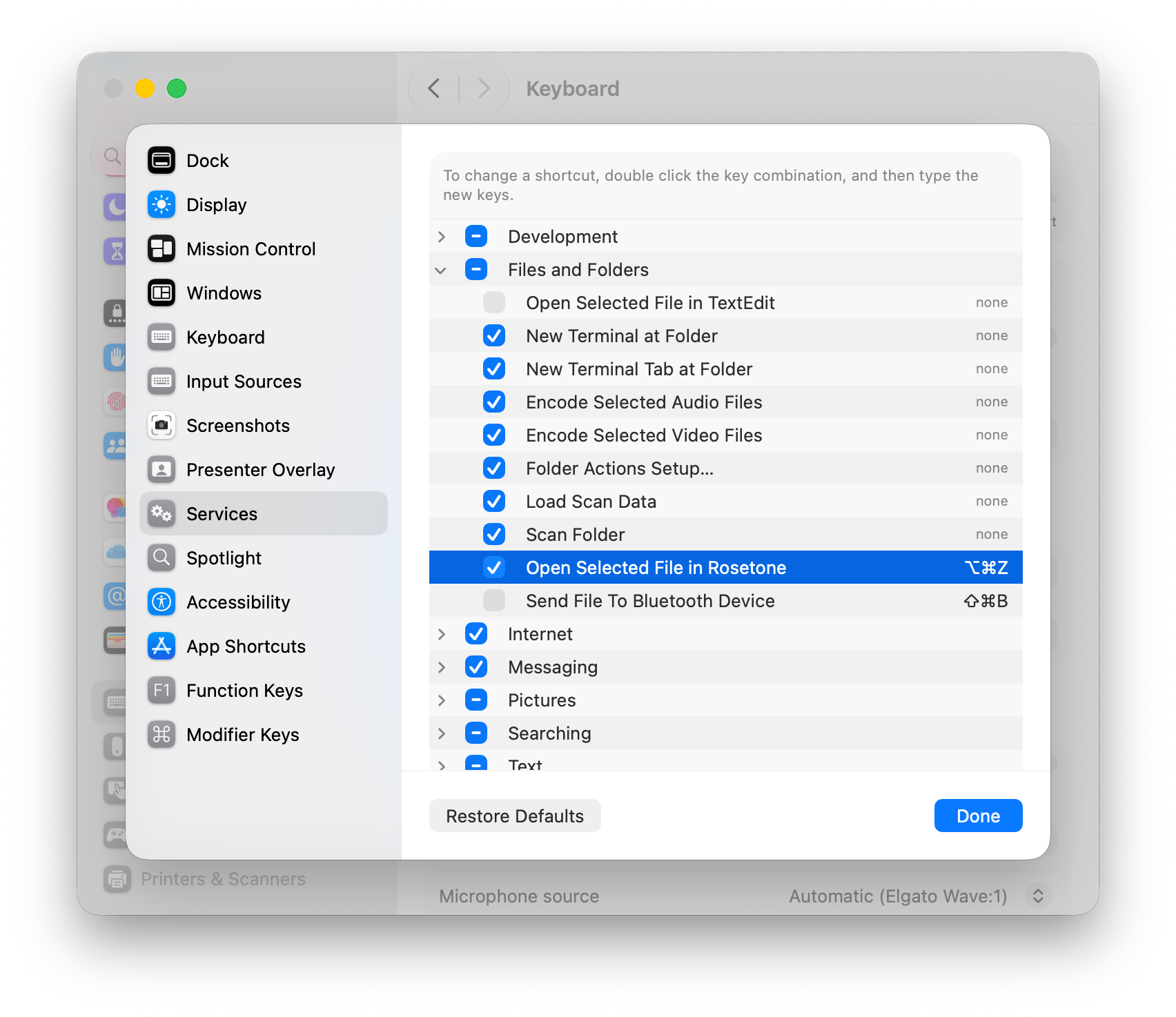
Rosetone dodaje usługę do Findera, dzięki czemu zaznaczone pliki otworzysz jednym skrótem. Otwórz Ustawienia systemowe → Klawiatura → Skróty klawiszowe → Usługi, znajdź Otwórz zaznaczony plik w Rosetone w sekcji Pliki i foldery i przypisz skrót, na przykład R. Potem zaznacz pliki w Finderze i naciśnij ten skrót.

Lista usług w Ustawieniach systemowych z zaznaczoną pozycją „Otwórz zaznaczony plik w Rosetone”

Najczęstsze pytania

Czy przyszłe aktualizacje będą bezpłatne?

Tak. Rosetone na macOS aktualizuje się automatycznie, a każda aktualizacja jest bezpłatna na zawsze.

Czy Rosetone zbiera jakiekolwiek dane?

Nie. Rosetone nie zbiera żadnych danych. Jedynym żądaniem sieciowym jest automatyczne sprawdzanie aktualizacji, które można wyłączyć w ustawieniach.

Na ilu komputerach Mac mogę zainstalować Rosetone?

Na tylu, ile chcesz, o ile to twoje własne komputery Mac. Jedna licencja, jeden użytkownik.